CC SWITCH
下载最新稳定版本
进入 GitHub Releases,选择适合当前系统的安装包。
下载 CC Switch ↗流程只有四步:下载 CC Switch、下载 OpenCode、在 CC Switch 配置 Provider、打开 OpenCode 选择模型并让 AI 添加推理等级。
01 下载 CC Switch
✓ 安装并打开

02 下载 OpenCode
✓ 安装完成

03 配置 CC Switch
✓ 启用 OpenCode + 添加 Provider

04 打开 OpenCode
✓ 选择模型 + 发送推理等级指令

READY_
CC Switch 用来管理 OpenCode 的 Provider 配置。下载最新稳定版并完成安装。
进入 GitHub Releases,选择适合当前系统的安装包。
下载 CC Switch ↗安装完成即可,不需要先做复杂设置。后面的 Provider 配置由 CC Switch 完成。
进入 OpenCode 官网,选择适合当前系统的版本。
下载 OpenCode ↗严格按下面 5 个小步骤操作。所有截图都可以点击放大查看。
点击任意步骤图片即可放大
启动 CC Switch,点击右上角的设置图标。
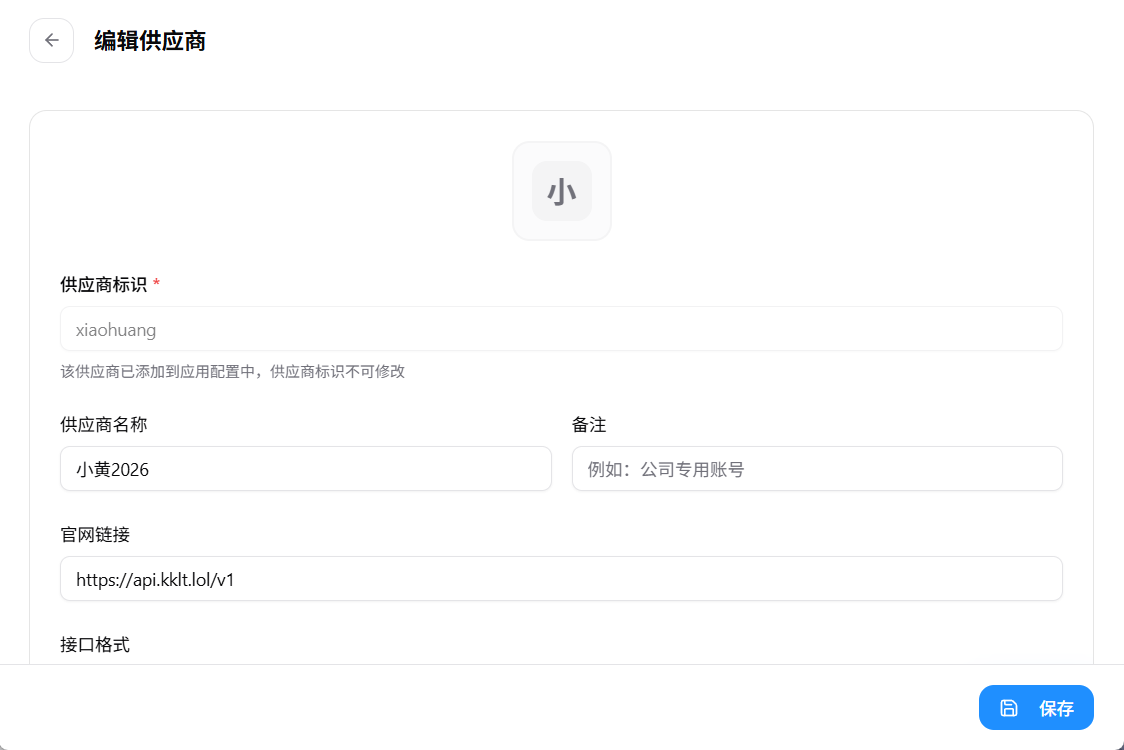
进入 Apps 或应用管理,勾选 OpenCode。
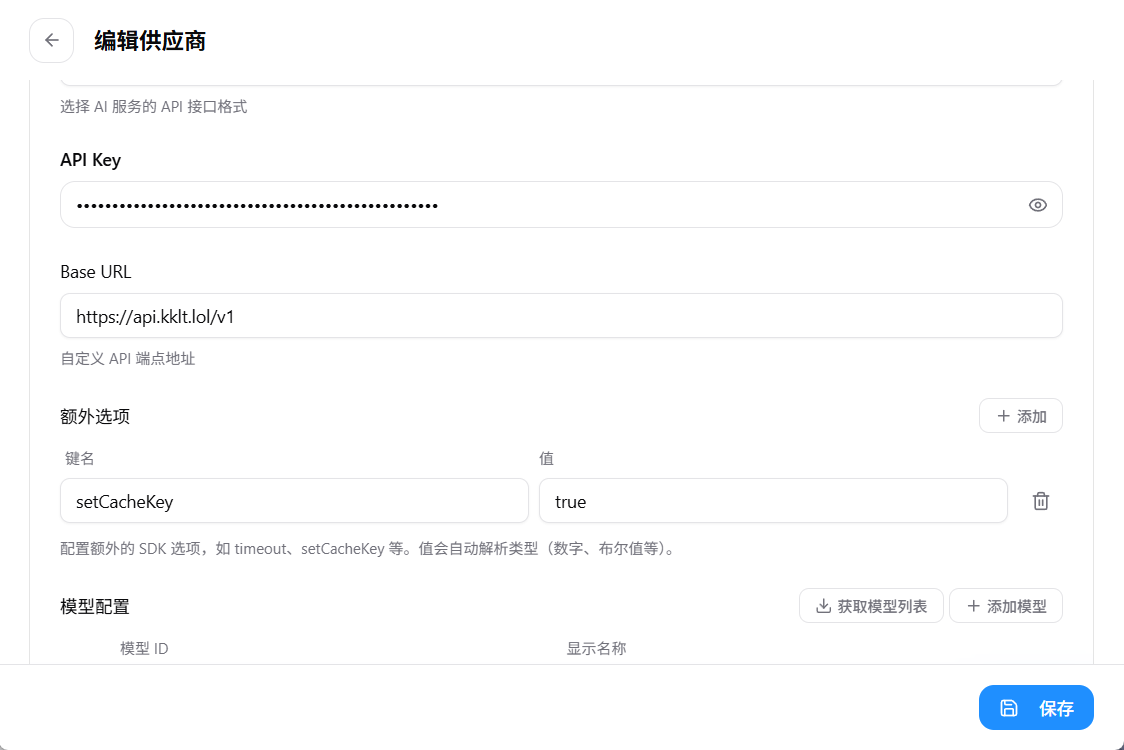
返回主界面,打开顶部的 OpenCode 标签。
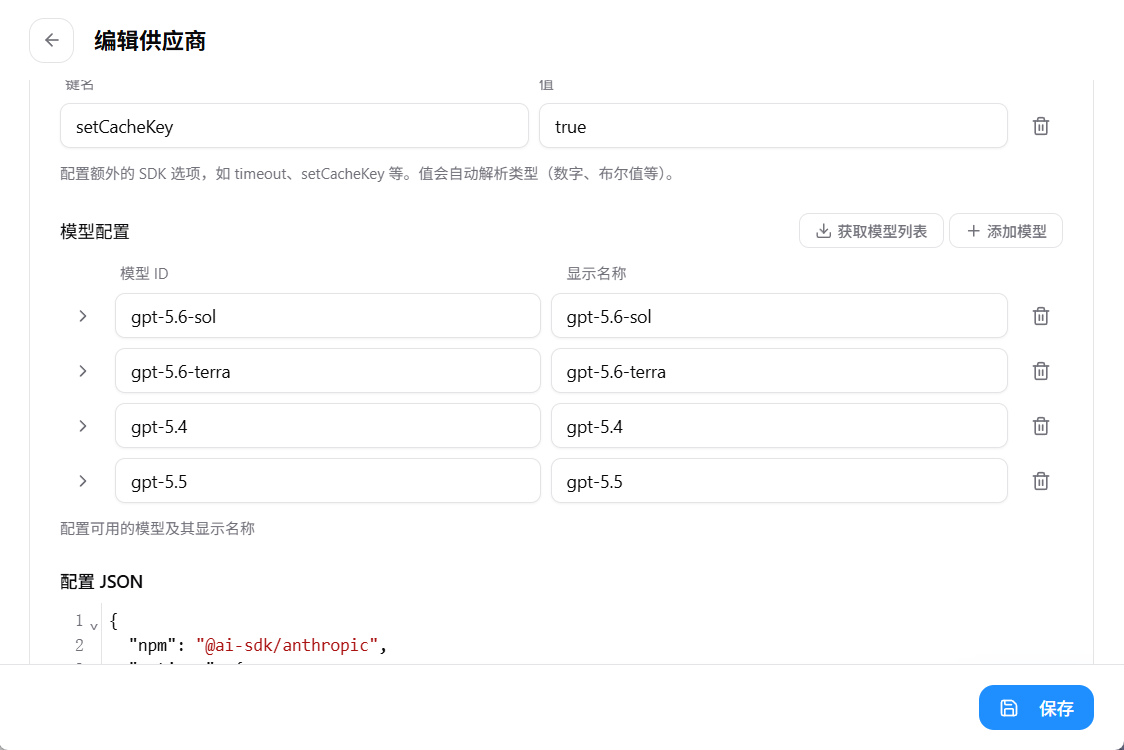
点击添加配置或右上角的“+”,新建一个自定义 Provider。
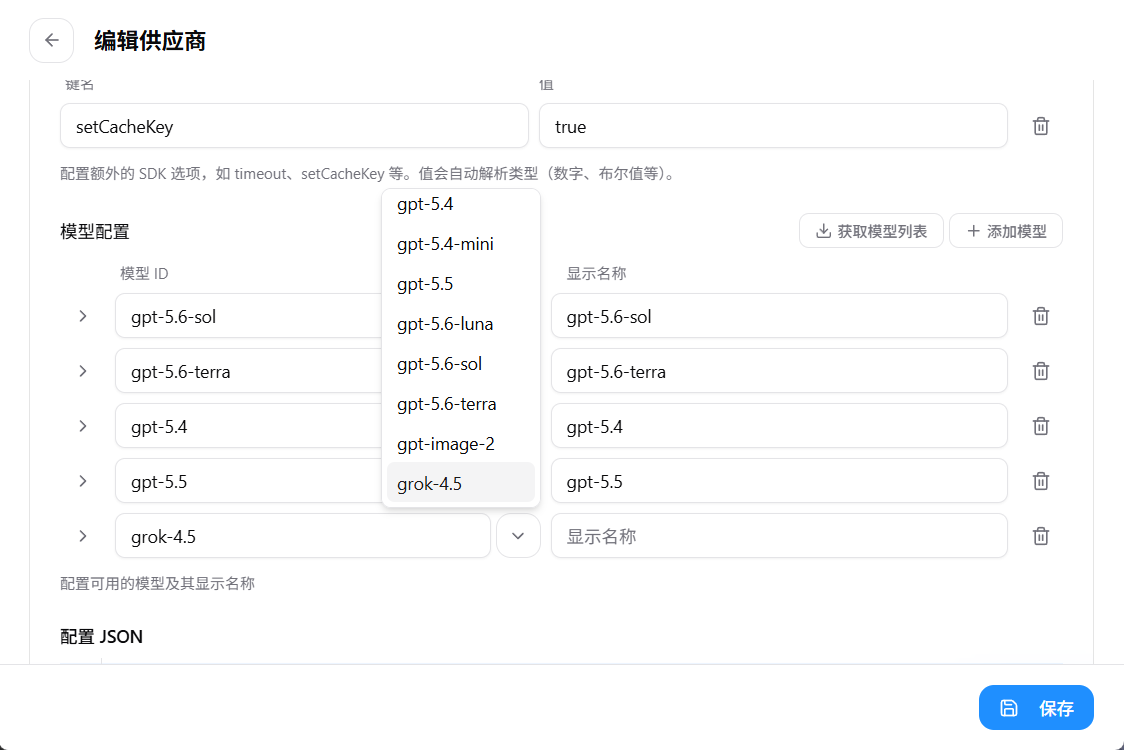
复制下方 JSON,替换自己的 API Key,粘贴、保存并启用该 Provider。
{
  "npm": "@ai-sdk/anthropic",
  "options": {
    "baseURL": "https://api.kklt.lol/v1",
    "apiKey": "sk-你的key",
    "setCacheKey": true
  },
  "models": {
    "gpt-5.6-sol": {
      "name": "gpt-5.6-sol",
      "modalities": {
        "input": ["text", "image"],
        "output": ["text"]
      }
    },
    "gpt-5.6-terra": {
      "name": "gpt-5.6-terra",
      "modalities": {
        "input": ["text", "image"],
        "output": ["text"]
      }
    },
    "gpt-5.4": {
      "name": "gpt-5.4",
      "modalities": {
        "input": ["text", "image"],
        "output": ["text"]
      }
    },
    "gpt-5.5": {
      "name": "gpt-5.5",
      "modalities": {
        "input": ["text", "image"],
        "output": ["text"]
      }
    }
  }
}
sk-你的key 替换成自己的 API Key,不要将真实 Key 发布到截图、群聊或 Git 仓库。现在启动 OpenCode,选择刚刚配置的 GPT 模型,然后发送下面这段话,让 AI 自动修改推理等级配置。
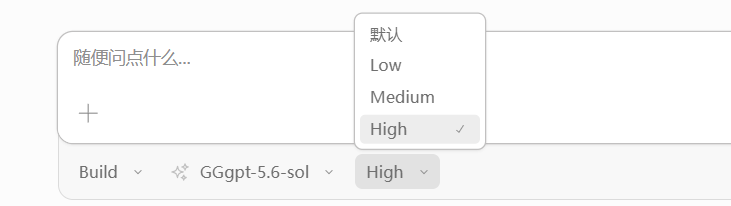
请检查当前 OpenCode 配置,为 gpt-5.6-sol、gpt-5.6-terra、gpt-5.4 和 gpt-5.5 全部添加 minimal、low、medium、high、xhigh 五档推理等级。请直接修改正确的配置文件,保留现有 Provider 地址、API Key、模型名称和其他配置不变。修改后请检查 JSON 语法,并告诉我需要如何重启 OpenCode 才能生效。